
1. Cách xem mật khẩu Wi-Fi đã kết nối trên Android
Thao tác này mình thực hiện trên điện thoại Samsung, các dòng Android khác cũng có cách làm tương tự nên bạn hoàn toàn có thể áp dụng dễ dàng nha.
Bước 1: Mở phần Cài đặt trên điện thoại Android > Nhấn chọn mục Kết nối để truy cập các thiết lập mạng trên thiết bị của bạn.
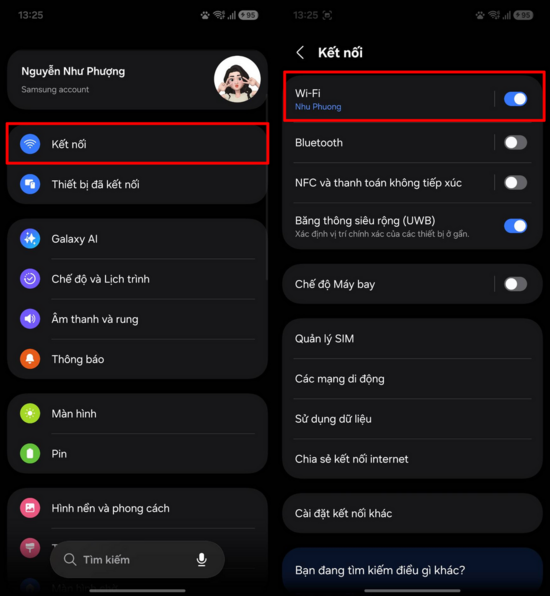
Bước 2: Tại giao diện kết nối > Nhấn vào mục Wi-Fi > Chọn đúng mạng Wi-Fi mà điện thoại của bạn đang kết nối để xem thông tin chi tiết.
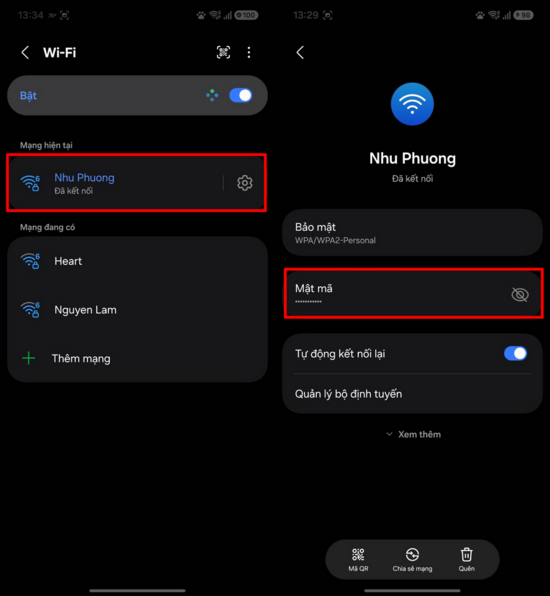
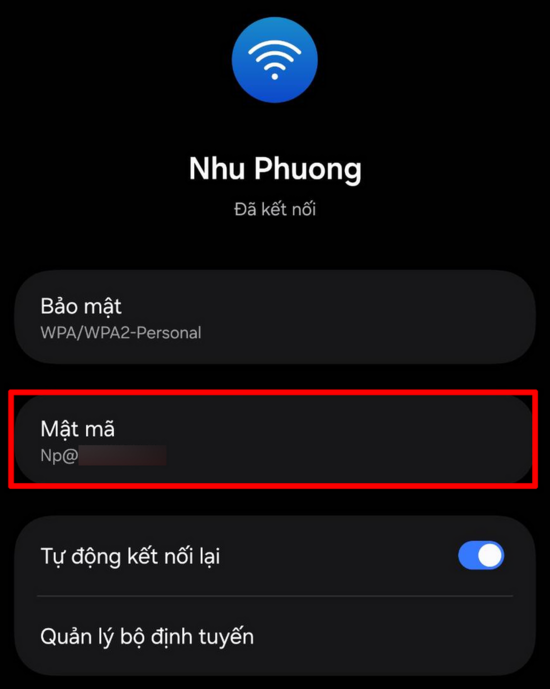
Bước 3: Sau khi truy cập vào thông tin mạng Wi-Fi > Bạn sẽ thấy phần Mật mã đang được ẩn đi bằng dấu chấm > Nhấn vào biểu tượng con mắt bên cạnh để hiển thị lại pass Wi-Fi đã lưu trên điện thoại.
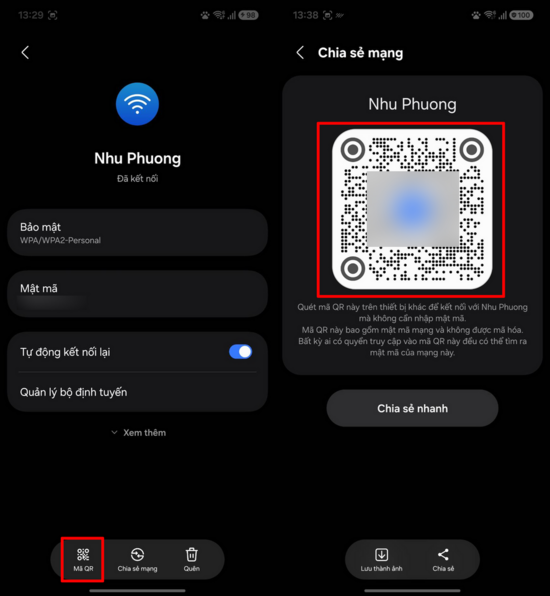
Ngoài cách xem trực tiếp mật khẩu, bạn cũng có thể nhấn vào mục Mã QR ở phía dưới màn hình để tạo mã chia sẻ Wi-Fi nhanh cho thiết bị khác kết nối mà không cần nhập mật khẩu thủ công. Khi mã QR hiển thị trên màn hình > Chỉ cần dùng điện thoại khác quét mã là có thể kết nối Wi-Fi ngay lập tức cực kỳ nhanh và tiện lợi nha.
2. Vì sao điện thoại không hiển thị mật khẩu Wi-Fi?
Điện thoại không hiển thị mật khẩu Wi-Fi có thể xuất phát từ nhiều nguyên nhân khác nhau như phiên bản Android đang sử dụng, quyền bảo mật của thiết bị hoặc mạng Wi-Fi chưa từng được lưu trước đó. Trên một số dòng máy cũ, hệ thống sẽ hạn chế xem trực tiếp mật khẩu để tăng tính bảo mật cho người dùng.
Ngoài ra, nếu điện thoại chưa kết nối với mạng Wi-Fi đó hoặc bạn chưa xác thực bằng vân tay, mã PIN hay mật khẩu màn hình thì phần hiển thị pass Wi-Fi cũng có thể bị ẩn đi. Trong một vài trường hợp khác, lỗi hệ thống hoặc giao diện tùy biến của từng hãng điện thoại cũng khiến tính năng này không xuất hiện.
Trên đây là cách xem pass Wi-Fi đã kết nối trên Android cực đơn giản mà bạn có thể thực hiện ngay trên điện thoại của mình. Chỉ với vài thao tác nhanh, bạn đã có thể xem lại mật khẩu hoặc chia sẻ Wi-Fi cho thiết bị khác mà không cần nhập thủ công. Cảm ơn bạn đã theo dõi bài viết này, nếu thấy hữu ích hãy like và share để ủng hộ mình nha.
Đăng nhập một lần thảo luận tẹt ga